
Capitolo 4 · Per iniziare
Il tuo orto
La schermata Il tuo orto è il centro di controllo. Mostra la mappa dell'orto come una griglia di celle: ogni cella è un contenitore (terra piena, vaso, cassone, sacco, serra) e può ospitare una pianta alla volta. Da qui pianti, controlli lo stato e apri la scheda di ogni coltura.
Anatomia della schermata
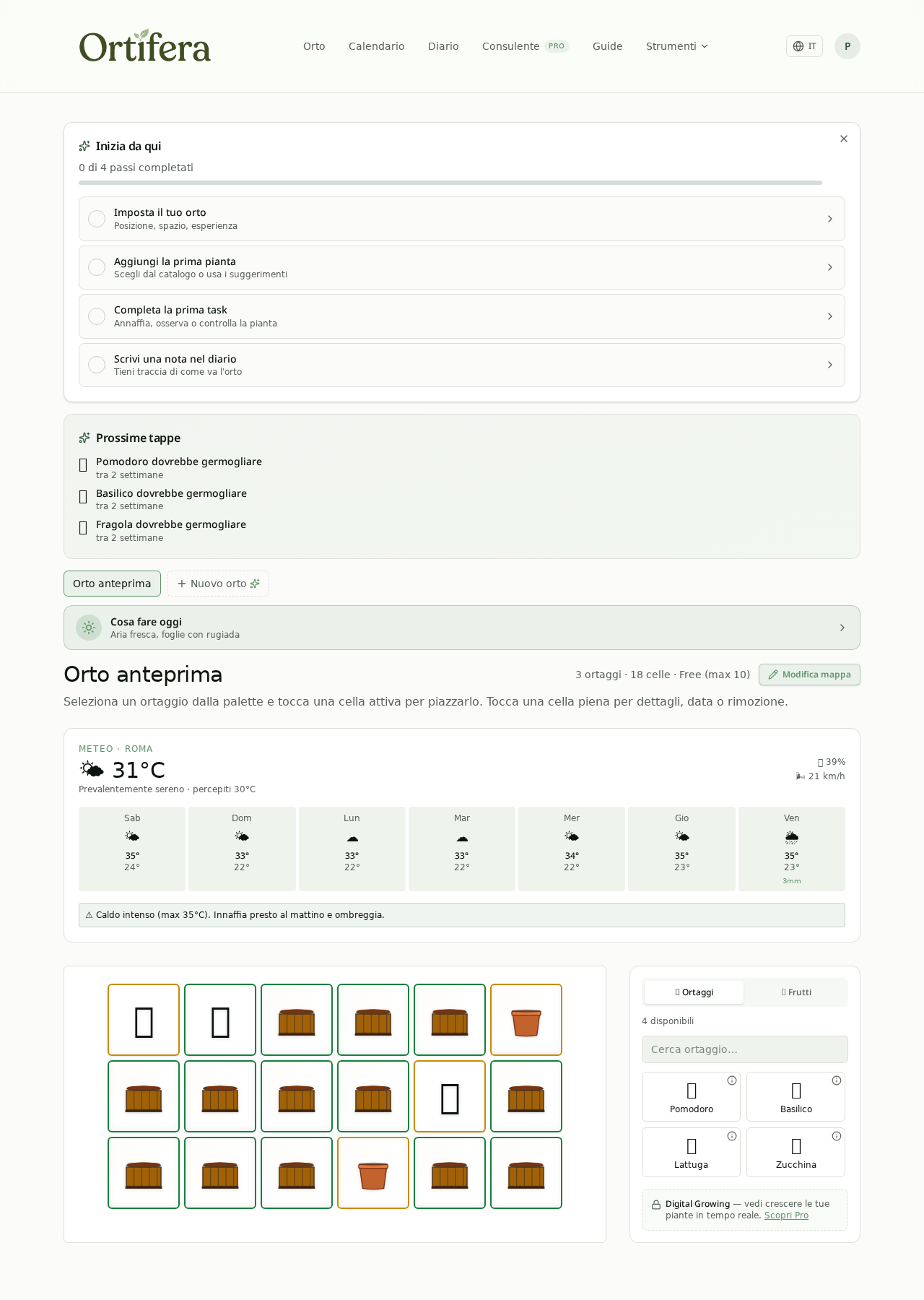
- Intestazione: nome dell'orto, selettore orto (se ne hai più di uno), pulsante Impostazioni orto e Modifica mappa.
- Meteo: previsione per la città impostata, con eventuali allerte (gelo, caldo intenso, pioggia forte).
- Griglia: le celle disegnate sulla mappa. Le celle vuote mostrano l'icona del contenitore, quelle piantate l'icona della coltura.
- Palette colture: la colonna a destra (sotto la griglia su mobile) da cui scegli cosa piantare.
Piantare una coltura
- 1
Scegli la coltura nella palette
Usa la ricerca (per nome o famiglia botanica) oppure passa tra le schede Ortaggi e Frutta. Le colture riservate al piano Pro sono visibili ma con il lucchetto.
- 2
Tocca una cella libera
Con la coltura selezionata, un tocco su una cella vuota la pianta lì, con data di messa a dimora pari a oggi. Non chiediamo varietà, quantità o metodo: una cella corrisponde a una pianta.
- 3
Segui la crescita
Sotto l'icona compare lo stadio di crescita, e quando la coltura è pronta la cella si evidenzia con il bordo verde e l'icona del raccolto. Lo stadio avanza solo se completi le attività previste nella sezione Task.
Scheda pianta, raccolto ed eliminazione
Un tocco su una cella piantata apre la scheda della coltura, da cui puoi:
- consultare i dati colturali (sesto d'impianto, ore di sole, mesi di semina e raccolta, consociazioni);
- eliminare la pianta dall'orto, liberando la cella;
- vedere lo stato attuale e le attività collegate.
Quando completi la task di raccolta, la pianta viene rimossa automaticamente dall'orto e la cella torna disponibile: puoi ripiantare subito nello stesso posto.
Modificare la mappa
Con Modifica mappa disegni le celle attive e assegni a ciascuna il tipo di contenitore (terra piena, cassone rialzato, vaso, fioriera, sacco, serra) e i litri dove ha senso. È la stessa procedura che usi per allargare l'orto quando aggiungi vasi o cassoni.
Limite del piano Free
Il piano Free consente fino a 10 piante attive e un orto. Le piante raccolte non occupano più lo slot. Superato il limite compare l'invito a passare a Pro.
Impostazioni orto
Dal pulsante con l'ingranaggio apri le impostazioni dell'orto. Puoi modificare:
- Nome dell'orto
- Città (usata per meteo e calendario)
- Zona climatica, proposta dalla città ma modificabile a mano
Dalla stessa finestra vedi le dimensioni attuali della mappa e puoi passare direttamente alla modifica della griglia.